
Cómo crear y registrar la clave de Google (cálculo de ruta)
En 9 pasos: crear la clave en Google Cloud con el correo de la empresa y pegarla en LogFrota para que el km del MDF-e salga solo.
- Google Routes
- Google Cloud
- ruta
- km
- piso ANTT
- hoja de ruta
La plataforma hoy está en portugués: los nombres de menús y botones aparecen como en la pantalla, con la traducción entre paréntesis.
Para qué sirve
Con la clave de Google, LogFrota calcula solo el km del MDF-e y del CIOT y las rutas de la hoja de ruta. Sin ella, el km se ingresa a mano.
Tiempo estimado: 10 minutos. Permiso necesario: Configurações da Base, con Crear. Va a necesitar: el correo Google de la empresa y una tarjeta de crédito de la empresa (Google la exige, pero el uso normal queda en lo gratuito: 10 mil consultas por mes).
Paso a paso
Paso 1. Entrar en Google Cloud
Acceda a console.cloud.google.com e ingrese con el correo de la empresa.
Paso 2. Crear un proyecto
Arriba, haga clic en Seleccionar un proyecto y después en Proyecto nuevo. Póngale el nombre LogFrota Rutas y haga clic en Crear.
Paso 3. Seleccionar el proyecto
Haga clic de nuevo en el selector de proyecto, arriba, y elija el proyecto que acaba de crear. Verifique su nombre arriba antes de seguir.
Paso 4. Configurar la facturación
Acceda a console.cloud.google.com/billing y vincule una cuenta de facturación al proyecto, con la tarjeta de la empresa.
⚠️ Si aparece el botón Activar (de la prueba gratuita), haga clic en él. Sin eso, la cuenta se cierra sola cuando termina la prueba y el cálculo de ruta deja de funcionar.
Paso 5. Habilitar la Routes API
Acceda a la página de la Routes API y haga clic en Habilitar.
Paso 6. Habilitar la Geocoding API
Acceda a la página de la Geocoding API y haga clic en Habilitar.
Las dos son necesarias: la Routes API calcula la ruta y la Geocoding API encuentra las direcciones.
Paso 7. Crear la clave
Acceda a console.cloud.google.com/apis/credentials, haga clic en Crear credenciales y después en Clave de API. Copie la clave: empieza con AIza.
Paso 8. Dejar la clave solo para las dos APIs
En la misma pantalla, haga clic en el nombre de la clave. En Restricciones de API, marque Restringir clave, elija Routes API y Geocoding API y haga clic en Guardar. No hace falta cambiar nada más.
Paso 9. Pegar la clave en LogFrota
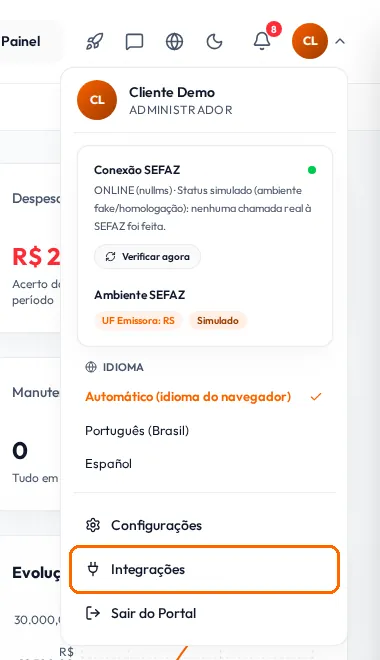
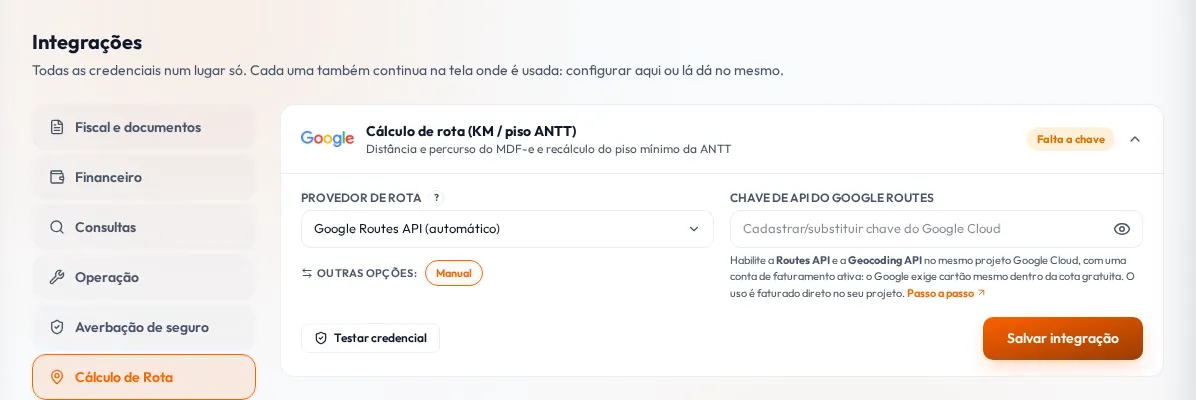
En LogFrota, haga clic en su nombre (arriba a la derecha) y en Integraciones. Abra la pestaña Cálculo de Ruta, elija Google Routes API en Proveedor de ruta, pegue la clave y haga clic en Guardar integración.
LogFrota prueba la clave en el momento. Si sale bien, está listo. Si aparece un error, vea abajo.
¿Dio error?
- API no habilitada: repita los pasos 5 y 6. Verifique que el proyecto seleccionado arriba sea el mismo de la clave.
- Facturación no habilitada: vuelva al paso 4. La cuenta de facturación tiene que estar vinculada y activa.
- Clave rechazada: copie la clave de nuevo, entera (empieza con AIza). Verifique en el paso 8 que las dos APIs estén marcadas.
- Cuota excedida: se pasó del límite. Ingrese el km a mano y pruebe de nuevo al día siguiente.
Si no se resuelve, envíe una captura del mensaje de error al soporte.
Opcional: recibir aviso antes de cualquier cobro
En Facturación › Presupuestos y alertas, haga clic en Crear presupuesto y ponga el valor 1. Google envía un correo si el uso empieza a costar algo.
Artículos relacionados
- Emisión fiscal › MDF-eRotas de percurso do MDF-eCadastre pelo mapa os estados por onde o caminhão passa, e reaproveite em cada manifesto.
- Emisión fiscal › CIOTCIOT no MDF-eQuem é o contratado, qual valor declarar e como emitir ou informar o CIOT na carga e no MDF-e.
- Integraciones › Integraciones y APIIntegrações e API do LogFrotaOnde cadastrar as credenciais dos serviços que a sua empresa contrata, e como gerar chave de API e webhooks para o seu sistema.