
Descargar el XML y el PDF (DACTE y DAMDFE), uno a uno o en lote
En 3 pasos: descargar el XML y el DACTE de un CT-e, de varios a la vez en .zip, y el paquete completo de la carga.
- XML
- DACTE
- DAMDFE
- descarga
La plataforma hoy está en portugués: los nombres de menús y botones aparecen como en la pantalla, con la traducción entre paréntesis.
Tiempo estimado: 1 minuto. Permiso necesario: CT-e o MDF-e, con Ver.
El XML es el archivo que vale ante el Fisco; el DACTE (del CT-e) y el DAMDFE (del MDF-e) son el PDF para imprimir y enviar al cliente.
Paso a paso
Paso 1. Un documento
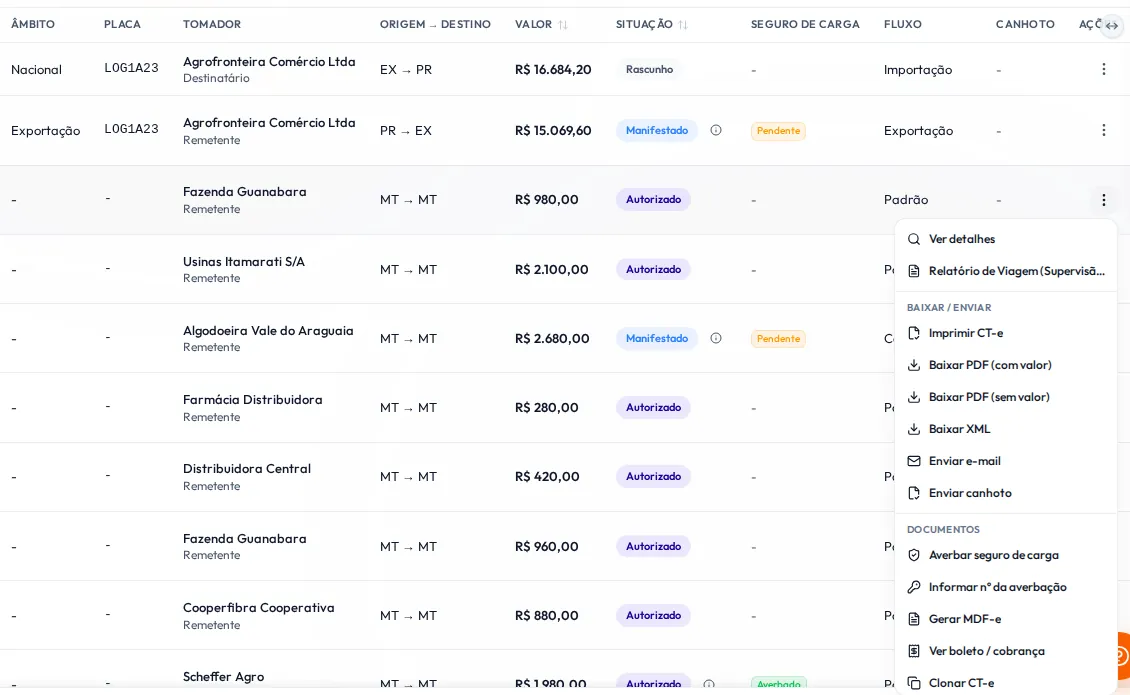
En Fiscal → Gestionar CT-e, abra el menú de la fila y descargue el XML o el PDF (DACTE). En el MDF-e, el mismo menú en Fiscal → Gestionar MDF-e trae el XML y el DAMDFE.
Paso 2. Varios a la vez
En la lista de Gestionar CT-e, marque las filas y use la descarga de XMLs o de DACTEs en .zip. Viene un archivo solo.
Paso 3. Todo de una carga
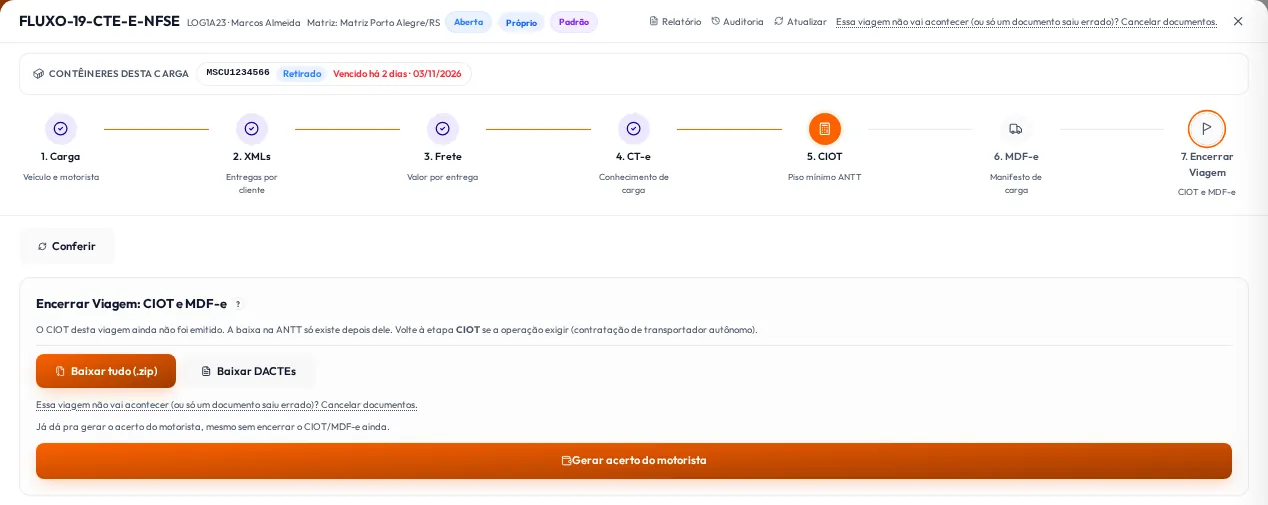
En Fiscal → Cargas, abra la carga y vaya a la etapa de cierre. Descargue todo en .zip: CT-e, MDF-e y la declaración del CIOT juntos.
Bueno saber
- El límite por descarga en lote es de 200 XML o 30 DACTE. Por encima, filtre la lista y descargue por partes.
- El documento que no pudo entrar en el zip viene explicado en el archivo _faltaram.txt.
¿Dio error?
- El botón no aparece: el documento todavía no fue autorizado.
- El zip vino incompleto: abra el _faltaram.txt y descargue los que faltaron en otra tanda.
Artículos relacionados
- Emisión fiscal › CT-eAcciones del CT-e: cancelar, corregir, complementarPaso a paso de lo que se hace después de emitir: cancelar, enviar la carta de corrección y emitir el complementario o el sustituto.
- Emisión fiscal › CT-eEmitir CT-eEn 7 pasos: el CT-e suelto en pestañas, de las notas al flete, con lo que el sistema verifica antes de usar el número.
- Emisión fiscal › MDF-eCerrar o cancelar el MDF-eEn 3 pasos: cerrar el manifiesto (y el CIOT) cuando termina el viaje, y cuándo cancelar en vez de cerrar.