
Baixar o XML e o PDF (DACTE e DAMDFE), um a um ou em lote
Em 3 passos: baixar o XML e o DACTE de um CT-e, de vários de uma vez em .zip, e o pacote completo da carga.
- XML
- DACTE
- DAMDFE
- download
Tempo estimado: 1 minuto. Permissão necessária: CT-e ou MDF-e, com Ver.
O XML é o arquivo que vale perante o Fisco; o DACTE (do CT-e) e o DAMDFE (do MDF-e) são o PDF para imprimir e mandar ao cliente.
Passo a passo
Passo 1. Um documento
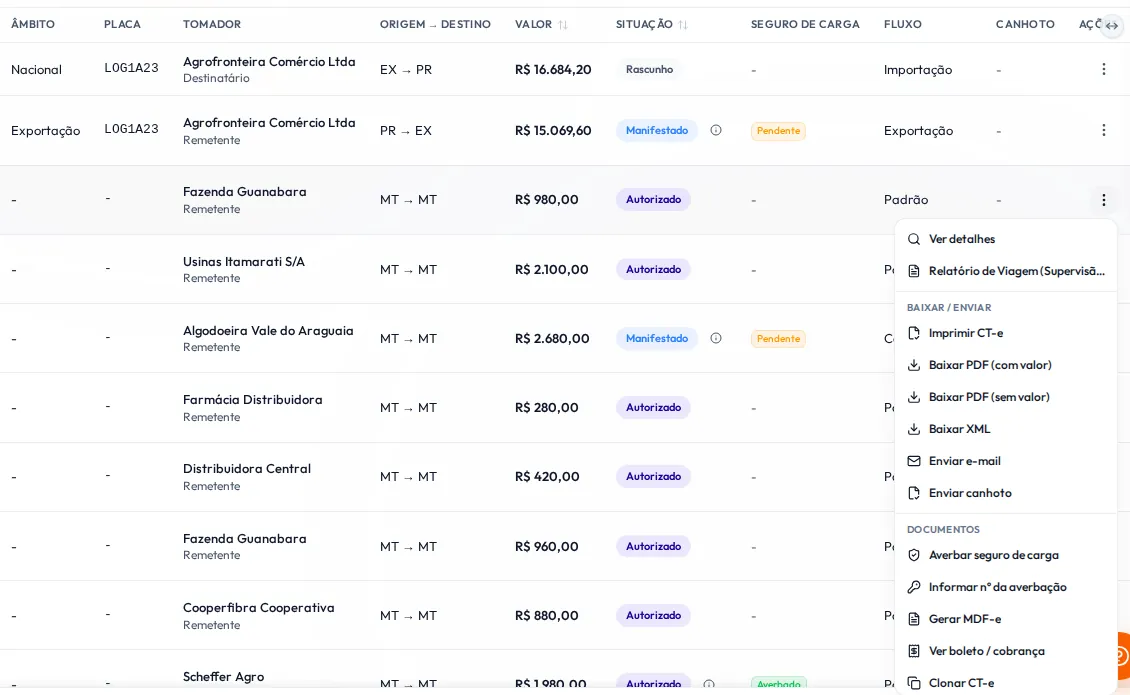
Em Fiscal → Gerenciar CT-e, abra o menu da linha e clique em Baixar XML ou Baixar PDF (com valor) ou Baixar PDF (sem valor) (o DACTE). No MDF-e, o mesmo menu em Fiscal → Gerenciar MDF-e traz o XML e o Baixar DAMDFE.
Passo 2. Vários de uma vez
Na lista de Gerenciar CT-e, marque as linhas e clique em Baixar XMLs (.zip) ou Baixar DACTEs (.zip). Vem um arquivo só.
Passo 3. Tudo de uma carga
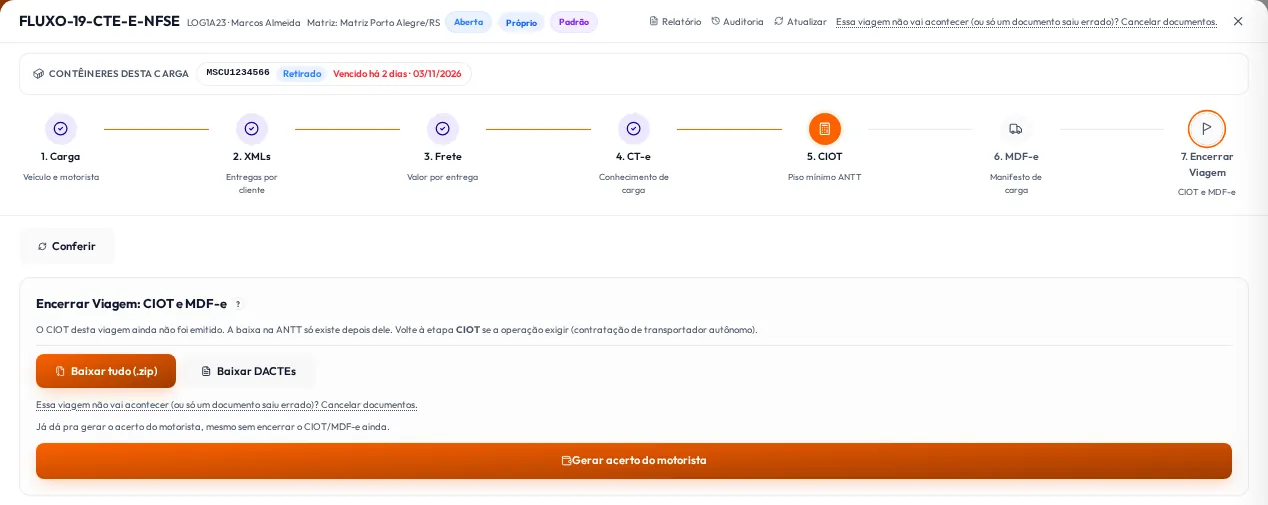
Em Fiscal → Cargas, abra a carga e vá à etapa Encerramento. Clique em Baixar tudo (.zip): CT-es, MDF-e e a declaração do CIOT juntos.
Bom saber
- O limite por download em lote é de 200 XMLs ou 30 DACTEs. Acima disso, filtre a lista e baixe em partes.
- Documento que não pôde entrar no zip vem explicado no arquivo _faltaram.txt, dentro do próprio zip.
- CT-e cancelado tem também Baixar XML do cancelamento, e a carta de correção tem PDF e XML próprios em Cartas de Correção (PDF e XML).
- Para enviar ao cliente direto do sistema, use Enviar e-mail no menu do CT-e.
Deu erro?
- O botão não aparece: o documento ainda não foi autorizado. Rascunho e rejeitado não têm XML autorizado.
- O zip veio incompleto: abra o _faltaram.txt e baixe os que faltaram em outra leva.
- O download não começa: confira se o navegador não bloqueou a janela nova.
Artigos relacionados
- Emissão fiscal › CT-eAções do CT-e: cancelar, corrigir, complementarPasso a passo do que se faz depois de emitir: cancelar, mandar a carta de correção e emitir o complementar ou o substituto.
- Emissão fiscal › CT-eEmitir CT-eEm 7 passos: o CT-e avulso em abas, das notas ao frete, com o que o sistema confere antes de usar o número.
- Emissão fiscal › MDF-eEncerrar ou cancelar o MDF-eEm 3 passos: encerrar o manifesto (e o CIOT) quando a viagem termina, e quando cancelar em vez de encerrar.